레이블이 노가다인 게시물을 표시합니다. 모든 게시물 표시

2014년 1월 18일

노가다.삼성 크롬북 시리즈5 블루투스 개조(?)

모델명 XQ500C21
1년전쯤에 Intel의 6235로 블루투스를 활성화 하려고 했지만,
Intel Wifi는 크롬북에서 아예 드라이버를 잡지도 않더군요.
따로 크로미엄OS를 꾸미려고 했지만, 산으로 가고 있다는 생각에
포기했었죠.

얼마전에 아래 AR5B22(AR9462)를 쇼핑몰에서 발견했습니다.
그전부터 있었을수도 있지만, 크롬북이 같은 Atheros사의
AR5BHB116을 사용하는데, 이것은 위 Intel의 6235처럼
블루투스 4.0을 같이 가지고 있더군요.

리눅스 커널드라이버는 대부분 같은 회사는 드라이버가
통합형이기에 시도하기로 했습니다.

- 삼성 크롬북 시리즈 5에 있는 ARBHB116 -

2.4Ghz, 5Ghz다 지원하고, 2x2, 300Mbps에 abgn다 되죠.
굳이 Wifi만 따지면, 바꿀필요 없지만, 블루투스때문에... :)

- Intel 6235와 Atheros AR5B22(AR9462) -

6235는 1년전에 구입했지만, 결국 형에게 보냈습니다.
AR5B22(AR9462)는 비록 중고품이지만, 구입을 했네요.
기능은 2x2, 300Mbps, abgn, 2.4Ghz 와 5Ghz지원, 추가로
블루투스 4.0까지 입니다.

- 분해후 연결상태와 크롬북에서 시스템정보 -

잘 인식하고 있음을 알수있습니다.

하지만, 왜 개조라고 제목을 달았을까요?

일반적으로는 이렇게 한번에 인식이 되지 않기 때문이죠. :)

납땜을 해야할 부분이 있습니다.
내부적으로 USB포트가 부족했는지, 삼성에 엔지니어가 이상한
짓을 했습니다.

USB를 공유하게 하면서, 연결할지 말지를 선택하게 한것이죠.
내부 블루투스용 커넥터가 있는걸 아시는 분은 몇 없겠지만,
비싸게 팔았으면서, 블루투스를 커넥터째 빼버린것이죠.

하지만, SMD를 하면서 기판상에는 커넥터쪽으로만, USB가
연결되도록 제품이 출시되었기에 인두를 들어서 개조를 해야합니다.
아래 사진을 보면, 이해가 잘 될겁니다.

- 기본 상태와 개조 상태 -

어짜피 커넥터도 없으니, 기존 납땜부분 끊을 필요 없습니다.
(괜히 기스나고 패턴 뭉게질수도 있으니까요.)

해당 부분의 위아래로만 쇼트되도록 납을 묻히면 됩니다.
옆으로 쇼트되면, 고장날수도 있으니, 납땜 잘 하는분에게
맡기는 것도 좋겠죠.
(고장시 전부 자기 책임이니, 함부로 하지마세요.)

그래도 벌써 나온지 3년째가 되어가네요....
A/S는 끝났다고 봐야죠...(아직도 크롬OS업은 되지만요)

- 블루투스 마우스 인식과정과 인식후 상태 -

마우스 잘 되네요.
아직 스피커나 이런것은 없어서 안해보았지만, 크롬북이
블루투스 프로파일을 몇가지나 소화할지 모르겠네요.

반드시 개조를 해야 블루투스를 인식합니다.

커넥터에 USB 블루투스를 연결하는 방법도 있지만,
이것도 커넥터를 납땜하거나, 블루투스의 USB선을 해당
부분에 직접 납땜해야하니, 결국 개조가 되겠네요.

각자 자신만에 방법으로 활용했으면 좋겠습니다.

그나저나, 크롬북은 아직도 활성화가 덜된것 같아서 슬프네요. :(

2013년 11월 14일

노가다.한컴 오피스 2014 업데이트 디렉토리 바꾸기

한컴 오피스 2014가 출시 되고, 잘 쓰려고 하지만,
윈도우즈 8.1에선 물어보는 족족 지원 안된다고만 해서
실망이 이만 저만이 아닙니다.
윈도우 8까지만 지원한다는 건 무슨 의미인지 :(

그래서 업데이트를 노상 기다리며 매일 업데이트를 실행하는데
할때마다, C:\TEMP 가 생기더군요. 지워도 또 생기고,
처음에는 바이러스때문인가 했지만, 한컴 2014 업데이트 였네요.

그래서, 살펴보니

64bit: C:\Program Files (x86)\Hnc\HncUtils
32bit: C:\Program Files\Hnc\HncUtils

에 아래와 같이 HConfig90.exe 라는 파일이 있더군요.

- HConfig90.exe -

HncInfo90.exe 로 설치 정보를 알수 있습니다.

HConfig90.exe를 실행하시고, 아래 처럼하시면 됩니다.

- 업데이트 디렉토리 변경 방법 -

저는 D:/Downloads 라는 폴더가 있어서 그쪽으로 했습니다.

이제 모든 프로그램들이 종이로된 설명서가 없어져서 더 뒤지게 되네요.

재미있는건 원래 한컴 오피스 2014는 한컴 오피스 2013이라는 사실 :)

뒤지면서 알게 되었습니다. 아래는 첨부 그림들입니다.

- 숨어있는 한컴 오피스 2013 흔적들 -

윈도우즈 8.1에서 잘되도록 빨리 업데이트가 나왔으면 좋겠습니다.

2013년 11월 6일

노가다.매버릭이후 무료가 된 애플 소프트웨어들

Mac OS X 10.9를 설치하여, 사용중 인터넷을 보니
애플이 예전에 iWorks, iLife, Aperture의 이전 버전및 매체 버전
사용중인 분들도 모두 무료로 업그레이드한다고 되어 있더군요.

문제는 아직 애플이 기존 사용자를 구분하지 못해서 아직은 일반적으로는
안되는 것을 인터넷상에서 언어설정을 영어를 기본으로 바꾸면, 된다고 난리더군요.

그래서 저도 영어를 기본으로 하고 재부팅을 하니, 아래와 같이 업그레이드가 됬네요.

- 앱버전으로 업그레이드 된 애플 소프트들 -

애플이 다시 진정한 하드웨어 회사로 바뀐것 같네요.

우연찮게 구입한 한컴오피스 2014MLP버전(시리얼번호 택배배송판)도 배송왔는데
제 Mac, Windows 모두 프로그램 풍년이 되었네요. :)

2013년 10월 26일

노가다.우분투 13.10 한글 변환 문제해결 (맥사용자의 경우)

우분투 13.10에서 한글 변환키가 원래의 super + space로 안되고,
shift + super + space로 되며, 텍스트 입력창의 변환키는 한글키처럼
키 하나로는 설정이 안되더군요.

구글링을 해보니, 일본, 베트남도 비슷한 문제로 ctrl+space로 바꾸어
해결하는 것이 일반적이더군요.
그래도 우리나라 분들은 한글키가 있기에 해결책을 보니,

$ibus-setup

으로 들어가서 Hangul을 super + space에 추가하는 법이 있더군요.

일반적인 데스크탑에서 쓰는 한글키, 한자키가 있는 106키에서는 잘되지만,
저같이 노트북을 쓰는 한국어(101/104) 호환에서는 안되더군요...
ibus자체에는 키매핑을 한국어(101/104)로 바꾸는 부분도 없고...
그러고 보니, 텍스트 입력창이라는 것이 생기면서, ibus와 충돌이 일어난 것같네요.
아시아권 사람들이 우분투개발에 좀 소극적인가 봅니다.

그러니깐, 우분투에 자체적으로 입력기를 개발할 예정이지만, 아직 동작안하니,
쓰던 ibus를 계속 끼워 넣었고, ibus는 독자적으로 만든 오픈소스라서
자체적으로 입력기부분이 있기에 텍스트 입력창이라는 우분투 자체적인
입력 부분에서는 키매핑을 참조하고 ibus로 입력부분을 맡게되는데,
한글(hangul)이라는 키매핑은 일반적인 106키의 매핑만 들어있다 보니,
ibus에서는 노트북의 오른쪽 alt 키를 한글키로 못쓰는 것 같네요.

복잡하게 설명했지만, 결론적으로 제가 제 맥북에어에서 super + space로
한글키로 어짜피 F9로 한자전환은 되니, 저만에 해결책을 만들었습니다.

장점은 변환시 알림창에 영어 En과 한글 태극문양이 나타납니다.
단점은 한글이 super + space , 한자는 F9입니다.
(노트북만이 아니고 맥쓰시는 분이라면 데스크탑에서도 익숙합니다.)
(한자키는 ibus-setup-hangul에서 바꿀 수 있습니다.)

1. $ibus-setup 실행
아래 처럼 다음입력기를 아예 삭제해 버린다. (이게 우분투 자체키와 걸림)

- ibus-setup 입력키 아예 삭제 -

이제는 키는 동작하는 것 같다, 하지만, 영어가 안써진다.
바로 우분투 자체 입력기에는 한국어(Hangul)만 있기 때문이다.

2. 이제 영어 입력기를 추가한다.

- 영어(미국) 추가 -

이제는 super + space를 누르면, En과 태극무늬가 바뀌며,
영어, 한글입력이 된다.

super + space 는 ibus와 우분투 자체 자판키와 충돌때문이다.

우선은 여기까지가 나만의 해결책입니다.

우분투에서 동작되는 한글입력기가 나오면 해결되겠지만,
아직은 멀것 같다.

아니면 ibus에서 새로운 우분투 적용버전을 따로 릴리즈해야 될텐데, 그건더...

오픈 소스니 아직은 각자 상황에 맡게 해결하는 수밖에는 없을 것 같다.

2013년 10월 24일

노가다.각종 OS업그레이드 대풍년 for MacBook Air (late 2010)

저번주 윈도우즈 8.1 무료업그레이드에 이어서,
어제부터는 Mac OS X 메버릭도 무료업그레이드를 시작했습니다.
얼마나 많은 분들이 하는지, 중간에 몇번이고 끊겼죠.

- Mac OS X 10.9 업데이터 다운로드 오류메시지 -

거의 한시간이나 걸려 겨우 받았습니다.

- Mac OS X 10.9 업데이터 설치화면 -

전 호환문제로 Snow Leopard도 깔려있고, 부트캠프로 된 윈도우 8.1
그리고, 안보이지만 우분투 13.04가 깔려있습니다.
(부트캠프에서 윈도우로 부팅화면서 우분투를 선택하게 했음)

설치를 마치고, 다른 OS도 잘 부팅이 되나 확인하면서 우분투 13.04를
띄우니, 13.10으로 업데이트 하라는 안내가 뜨더군요.

역시 리눅스라 또 무료...

그런데, 업그레이드 버튼을 눌러도 반응이 없더군요.
그래서 구글링으로 찾아보니,

$sudo update-manager -d

를 하라고 해서 했지만, 새버전 찾았다는 메시지만 나오고 그냥 끝나더군요.
또 찾아보니,

$sudo do-release-upgrade

이것으로 터미널 상태에서 업그레이드가 완료되었습니다.
전 예전부터 업데이트 서버를 주서버로 설정해서 요즘 느려터진
우리나라 서버말고, 빠른 서버로 빨리 받아 금방 되었습니다.

며칠동안 제 맥북에어는 윈도우 8.1, Mac OS X 10.9(Mavericks),
우분투 13.10이 멀티부트로 동작하게 되었네요.
Mac OS X 10.6(Snow Leopard)까지 하면, 4개의 OS가 동작하니...
감동이...

한마디로 OS대풍년이네요.

번외로
이번 우분투 13.10은 한글변환이 이상하네요.
업그레이드도 힘들게 했는데, 버그가 있네요.
함 노가다 해보고, 해결되면 또 쓰죠!

2013년 10월 19일

노가다.Visual Studio Express 2012 삭제

이번에 윈도우즈 8에서 윈도우즈 8.1로 업그레이드 했습니다.

문제는 비주얼스튜디오 익스프레스 2012 모든 버전을 깔고있었기에
모두 지워야 하는 괴로움이죠.
깔끔하게 지워지는 것이 아니고, SQL과련 ASP관련 등등 많은 보조
프로그램들이 따로 깔리기에 일일이 지워주어야 하는데... :(

정말 지긋지긋...

예전 윈도우에서는 그냥 포맷하고 다시 깔았는데, 이건 업그레이드
8.1이니...(귀찮아서)

마소는 2012버전에 패치로도 8.1이 지원하도록 하지...쩝...
비주얼 스튜디오 익스프레스 2013도 전버전 받았는데, 설치하기
두렵군요. (2014버전 나올까봐)

- 삭제중인 사진 -

윈도우즈 8.1에 시작버튼 생긴게 좀 괜찮더군요.

2013년 6월 25일

노가다.Small Basic 소개

제가 만든 맥용 툴체인 동작도 안되고, 꿀꿀해서
인터넷을 뒤지다가...
마이크로소프트의 Small Basic이라는 것에 꽃혔네요.

웹으로 올려서 확인도 되고, 대신 마이크로소프트의
실버라이트를 설치해야 하지만요.
일반파일은 dll과 함께 실행파일로 만들어서 간단해서 좋네요.
위 거북이 Hello World(소스)는 노가다(?)로 만들었는데, 괜찮나요? :)

옛날 어릴적 LOGO 공부하던 생각이 나네요. :)

한국어도 지원하는데, 이걸 난 왜 모르고 있었는지...

어릴적 학교에서 Apple II 컴퓨터로 베이직 배웠는 데,
지금은 학교에서 이런 것으로 베이직 가르쳐주는지...

지금은 스마트폰이 쿼드코어에 일반 PC를 능가하는 시절인데, 예전
삑삑되던 8bit 컴퓨터를 신기하게 보던 옛날이 그립네요

2013년 6월 11일

노가다.arm-none-eabi-gcc for Mac OS X

몇주전에 부모님 두분 모두 백내장수술을 하셔서 고향 제주도로 왔네요.
급하게 맥북에어만 가지고 와서 arm용 툴체인을 만들어 보았습니다.
개고생은 했지만, 시간이 많으니 결과물이 나오네요.

binutils-2.23.2
gdb-7.6
gmp-5.1.2
mpfr-3.1.2
mpc-1.0.1
gcc-4.8.1
newlib-2.0.0

제작환경
H/W : 맥북에어(2010)
O/S : Snow Leopard
GCC : Xcode 3.2.6 i686-apple-darwin10-gcc-4.2.1

테스트환경
H/W : 맥북에어(2010)
O/S : Snow Leopard & Mountain Lion

작업내용은 너무 복잡해서 생략하고요.
개고생했다는 것만 알아주셨으면, 합니다. :)

참고로 Mac OS X 라서 c , c++ , objc 까지의 언어를 넣었습니다.
상기 파일을 받아서 sudo 로 /opt 디렉토리를 만들고 압축을 푸세요.
터미널에서 다음과 같이 하세요.

cd /
sudo mkdir opt
cd opt
sudo tar -jxvf ~/Downloads/arm-none...tar.bz2

그러면, /opt/armgcc가 만들어지면서 풀립니다.

테스트 C

테스트 C++

테스트 Objective-C

각각에 main파일은 각자 만들어 주시기 바랍니다.

arm-none-eabi로 임베디드 펌웨어제작에도 활용되었으면 합니다.
전세계(?) 엔지니어들이 iOS용 어플빼고는 맥에서 임베디드 펌웨어 제작을
하지 않는것 같아서 시간이 남아서(?) 만들었습니다.
조금이나마 맥도 디자인외에 많은 방면에서 활약을 펼쳤으면 합니다.

올라가게 되면, Cortex-M0 개발보드에 테스트를 해봐야 겠습니다. :)

실험해 보니, 안되네요. 너무 신버전만으로 꾸며서 그런가? :( (2013.6.25 추가)

2013년 1월 23일

리뷰.Intel® Centrino® Advanced-N 6235

이제 설날이 얼마 안남았네요.
제가 사용하는 넷북의 wifi를 Intel® Centrino® Advanced-N 6235
로 바꾸었습니다.
듀얼밴드에 블루투스까지 지원하는 것이라 어떻게 보면, 넷북에 과한
스펙이죠...:)

- 윗면과 아래면 -

Dual Band(2.5Ghz, 5Ghz)
2x2
IEEE 802.11a/b/g/n
300Mbps
Bluetooth 4.0

Half Mini PCIe로 되어있습니다.
요즘은 Wifi카드들이 모두 Half타입으로 나오죠.

아래는 교체하고, 연결시킨 화면입니다.

- 넷북 사양 및 드라이버 정보화면 -

넷북이라 화면이 1024x600이라서 제한이 많다는 것이죠.
그래서 윈도우8로 업그레이드도 못합니다...:(
참고로 제 넷북은 Acer AOD257입니다.
블루투스까지 되어서 이제 블루투스 마우스라도 하나 구입해야 겠네요.

아래는 유선과 무선 속도 비교한 화면 캡쳐입니다.

- 유선 100Mbps와 무선 300Mbps -

아무리 무선 300Mbps라고 해도, 유선은 못따라 오네요. :(
제 공유기환경 문제일 수도 있지만요...:(
참고로 제 공유기는 5G지원하는 iptime N8004R입니다.
제가 사용하는 인터넷이 100Mbps니깐, 비슷하게 나와야 하는데...:(

사실 Intel® Centrino® Advanced-N 6200을 사용할때, 100Mbps로
up, down속도가 나왔던 기억이 나긴 하는데 아닌가???

그래도 이 정도 속도면 인터넷하기는 무난하기에...패스. :)

단점은 제가 크롬북 관련때문에 우분투 10.04를 멀티부트로 사용하는데,
드라이버가 없어서 넷북에 유선을 연결해서 쓰고 있습니다.
최신 제품이라서 리눅스 커널 3.2이상만 지원하네요...:(
그래도 블루투스는 인식해서 다행입니다...:)

서비스로 제가 가진 Wifi 모듈들 사진입니다.

- Acer AOD257에 기본으로 있던 AzureWave AR5B95 -

Single Band(2.5Ghz)
1x1
IEEE 802.11b/g/n
150Mbps

- Intel® Centrino® Wireless-N 100 -

Single Band(2.5Ghz)
1x1
IEEE 802.11b/g/n
150Mbps

- Intel® Centrino® Advanced-N 6200 -

Dual Band(2.5Ghz, 5Ghz)
2x2
IEEE 802.11a/g/n
300Mbps

2012년 6월 12일

노가다.크롬북 SSD Size Up

우연히 인터넷에서 mSATA방식의 SSD가 저렴한것이 있어서
구입했습니다.
MiSD inc.라는 곳에서 나온건데, 속도는 느리지만
일체형이고 무엇보다 가격이 저렴해서요.
사실 요즘 7만원대에 60G SATA방식 SSD가 있기에
저렴한것이 아닐수도 있지만요.
하지만, mSATA방식에서는 확실히 저렴합니다.

- MiSD mSATA방식 32G 윗면 -

- MiSD mSATA방식 32G 아랫면 -

차체적으로 OSSD라고 불리는 콘트롤러와 NAND일체형 칩을 사용합니다.
그래서 가격이 저렴하다고 되어 있고요. 하지만, 속도가 별루라...

- 설치후에 삼성크롬북에서의 dmesg결과값 (빨간 밑줄)-

31.6G로 잡혀있네요. 16G도 충분했는데... :)
크롬북이 버전업이 되면서 바탕화면도 생기고,
점점 윈도우즈화 되어 가는군요.
아래는 현제의 제 크롬 OS 버전과 맥 라이온 OS처럼
iOS따라한 크롬화면중 하나입니다.

- 현재 삼성크롬북 버전 및 크롬북의 애플리케이션 패널화면 -

크롬 OS도 바탕화면이 생겼으니, 크롬브라우져밖에서 도는 어플이
만들어지기를 바랄수 있겠네요. 우선 위젯형식이겠지만요.
메트로타일을 사용하는 윈도우즈 8 OS도 사용해 보았는데,
신선하더군요.
그래도 아직은 스마트 폰 영향으로 iOS의 스프링보드 형태에
나열식 어플이 아이콘 형태로 터치할 수있는것이
메트로타일 보다는 나은것 같아요.
그래도 마이크로소프트가 미는거니, 메트로타일 형태가
곧 자리 잡을 수 있을 겁니다.

<내용 추가 : 방법 >

크롬북에서 chrome://imageburner 를 입력하여,

복구USB나 SD를 만든다. 혹은 일반 PC에서 이곳으로 가 만든다.

크롬북을 분해하고, 기존 SSD와 교체한다.

크롬북을 잘 조립한다.

크롬북을 켜면 우는 컴퓨터가 나온다.

이때 만들었던 복구USB나 SD를 삽입한다.

(전원을 켜기전에 삽입했으면 뺐다가 다시 삽입한다.)

기다린다.

처음 크롬북 샀을때 처럼 정보를 입력하면 끝... :)

웬만하면 모든것이 복구된다.(임의로 저장된 파일 제외) :)

2012년 4월 20일

노가다.3D TV 본 방송은 ?

몇일전 제 LG 3D 모니터에 3D방송이 안되서 문의한 내용을 적었었죠.
그런데, 야후 뉴스의 속보로 이런 뉴스가 실렸네요.

- 3D TV로 3D 방송 못봐?[이미지] (출저: 야후 뉴스) -

오늘 아침 핸드폰에 LG에서 답변을 보냈다는 메시지가 와서 보니,
신문처럼 급박하게 적혀있지 안더군요.
3D 본 방송 할때까지 버티려고 한것 같습니다.

- LG에서 보낸 아주 부드러운 답변[이미지] -

참고로 모두 이미지로 올렸습니다.
제가 놀란건 3D TV가 벌써 2년 전부터 나왔는데, 3D방송 표준이
아직도 테스트 중이라는 것이 참 이해가 안되는 군요.
LG 30만대, 삼성 3만대가 문제라는데...
LG는 손해가 막심하겠네요. 주가떨어지는 소리가...
우리나라만 이런데, 외국에 판 3D TV는 ...

3D 방송은 다음달 부터는 본격적으로 방송하고, 정식 방송은 내년
부터라는데, LG에서 셋톱을 무료로 주는 시기가 다음달부터 일지,
내년부터일지 참 알 수가 없네요.
그리고 셋톱을 나누어 주는 것 보다. 리콜하는것이 맞는 것이 아닌지...

IT 강국이라는 우리나라, 할 말이 없네요.

"닭이 먼저인지 달걀이 먼저인지!"

2012년 4월 19일

노가다.iriver Story HD 이벤트

iriver Story HD를 구입했습니다.
이벤트로 블로그에 광고를 올리면, USB 메모리 카드를 준다고 하네요.

아래는 제가 구입한 Story HD입니다.

- 대기모드 상태의 Story HD -

E-Ink가 처음이라 페이지 바뀔때만 이상하지, 글씨는 진짜 깨끗하네요.
처음에 상자에서 꺼내고 비닐로 E-Ink 액정 주의하라는 글씨가 화면에
붙어있는줄 알았는데 전원을 켜니, 뿅하고 사라지더군요. :)

케이스는 왜 어두운 검은색으로 만들었는지 모르지만, 때는 덜 타겠네요.

2012년 4월 18일

노가다.LG 3D TV 이벤트 응모

SBS , EBS 에서 새벽에 하는 3D방송이 제 3D 모니터(DM2350D)에서
일반 방송처럼 나와서 문의하고, 심심해서 응모한 이벤트 작품입니다.
클릭수로 당첨되는것 같은데, 전 SNS를 안해서리...
그래도 노가다한 것이라서 끼워 넣습니다.

- 윤아,유리,써니 선택으로 제작된 CF 동영상(화면클릭시 이동 재생)-

소녀시대 출연에 제가 감독이라고 되어 있으니 좋네요. :)
이 이벤트 동영상 언젠가 짤리겠죠. 그땐 에러가 나오겠네요.

그런데, 3D 방송이나 제대로 나와야 진짜 3D TV아닌지...쩝
답변이나 제대로 왔으면 좋겠네요.

2012년 3월 30일

노가다.MacOS 부팅은 끝내주네요.

예전에 원도우 XP를 USB에 설치한적이 있었죠.
그 당시는 그다지 메리트를 못 느꼈고, 차세대 윈도우들은 USB에
일반적으로는 설치가 안되더군요.
시험삼아 제가 가지고 있는 맥북에어로 USB외장하드와 SD카드에
Snow Leopard와 Lion을 설치해보기로 했습니다.

우선 USB외장 하드에 Snow Leopard를 설치했고, Recovery HD를
사용하여, SDHC 16G class4 의 SD Card에 Lion을 설치했네요.
설치시 디스크유틸리티로 GUID방식의 파티션 옵션으로 USB외장하드와
SD Card를 포맷했습니다.

- Option 키 누르고 부팅시 부트 디스크 선택화면 -

참고로 저는 기본적으로 맥북에어에 Snow Leopard와 Lion이
멀티부트로 되어 있습니다.
Lion이 로제타를 지원안해서 Snow Leopard를 호환용으로 지우지
않았습니다.

- SD Card의 Lion부팅에서 본 저장소 정보-

SD Card가 Class4라서 응답이 무척 느리지만,
USB외장하드는 충분히 잘 동작합니다.
결론적으로 MacOS는 USB에서도 잘 동작할수 있도록 되어 있네요.

2012년 2월 26일

노가다.Mac OS X Lion 의 Xcode 4.3에서 gcc 명령어 추가

맥북에어를 다시 설치하면서 Xcode를 4.3으로 설치했습니다.
문제는 예전 버전과 달리 터미널창으로는 gcc를 실행할 수 없었습니다.
/Developer 폴더가 더이상은 없더군요.
어플리케이션 폴더내에 Xcode패키지 안에있는 gcc를 PATH에
추가 하려고도 했으나...
Xcode의 (Preference...) (Downloads)를 보니,
Command Line Tool이 있더군요.
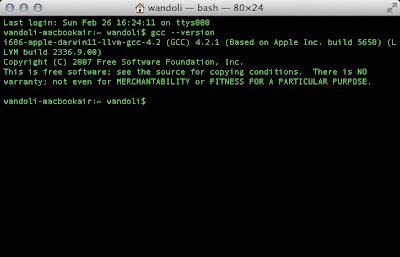
설치하니, gcc가 잘 만되더군요.
왜 기본에서 삭제 했는지 모르지만, 많이 단순해 보는것이 좋습니다.

- Xcode 4.3에서 설치한 화면 -

- 터미널에서 gcc 실행한 화면 -

사실 몇일간 고생하다가 환경설정중에 우연히 찾았네요.
애플의 What's New만 보았어도 알 내용이었는데...
생 노가다 만했네요 :)